Comment ça marche
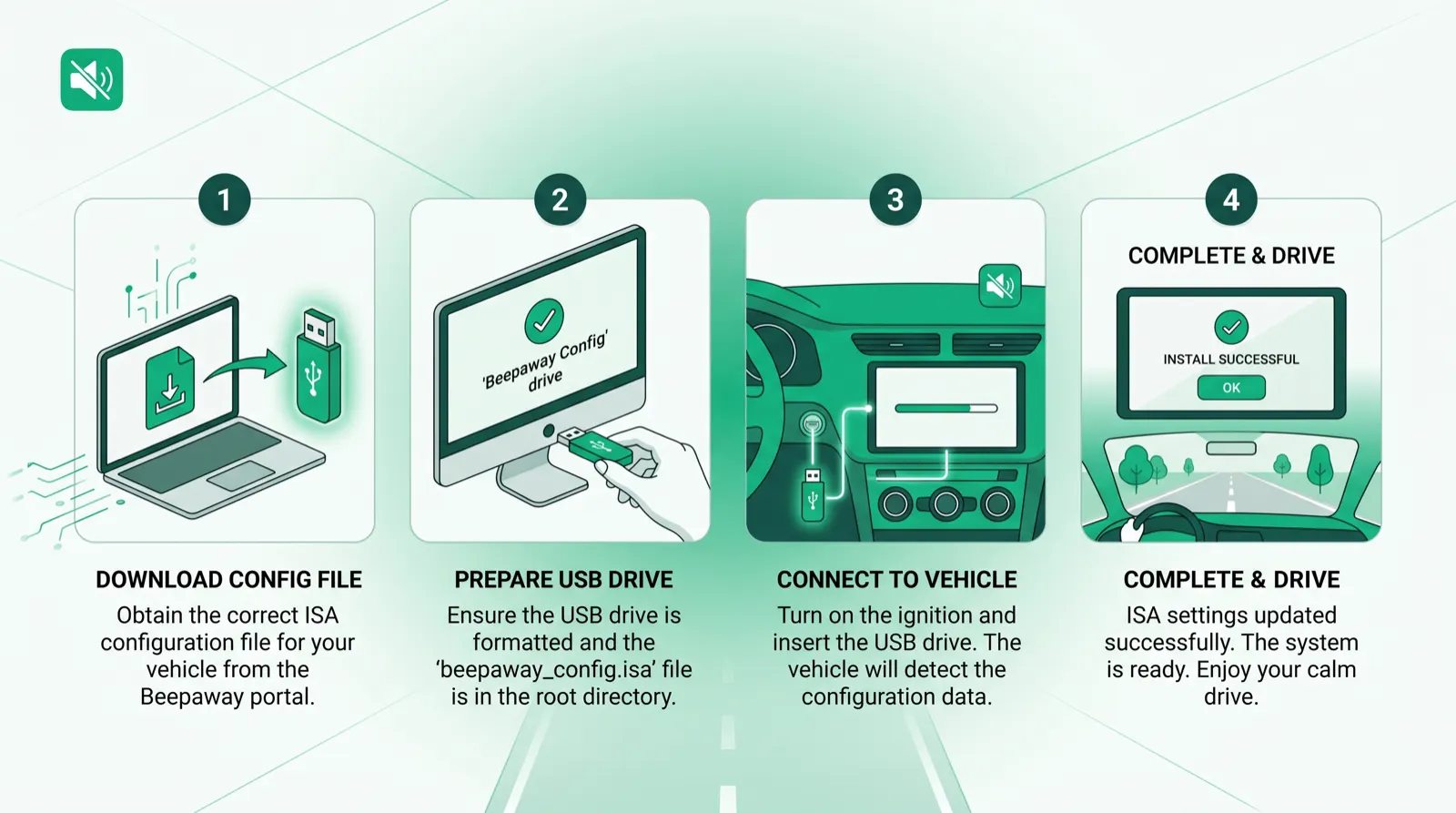
Du site au silence en 4 étapes simples
Beepaway crée un fichier de configuration personnalisé pour votre voiture. Copiez-le sur une clé USB et appliquez-le comme le décrit votre guide d'installation, et les bips de l'ISA disparaissent. Certains véhicules nécessitent également un dongle OBD distinct.
Le même processus fonctionne pour toute voiture moderne équipée ISA — quelle que soit la marque ou le modèle.
Choisir votre voiture
Marque, modèle et année
Choisissez constructeur, modèle et année dans notre base de plus de 50 véhicules.
Saisir le VIN et générer
Compte gratuit + votre fichier
Créez un compte gratuit, saisissez votre VIN à 17 caractères, nous générons un fichier adapté à votre véhicule exact.
Charger sur USB
Copier le fichier sur la clé
Téléchargez votre fichier .bin depuis Mes configs et copiez-le sur une clé FAT32.
Appliquer et c'est terminé
Application auto, profitez du silence
Appliquez le fichier comme le décrit votre guide d'installation. Certains véhicules le chargent depuis le port USB ; d'autres nécessitent un dongle OBD distinct.
Exemple de parcours
Voici à quoi ressemble le processus du début à la fin
- 1Sélectionnez constructeur, modèle et année dans l'assistant de configuration
- 2Créez un compte gratuit et saisissez votre VIN à 17 caractères
- 3Générez votre config — fichier enregistré sous Marque_Modele_Annee_ISA.bin
- 4Copiez le fichier sur une clé USB FAT32
- 5Branchez l'USB sur le port console centrale — les bips ISA s'arrêtent immédiatement
Pourquoi votre VIN compte
Le numéro d'identification véhicule (VIN) est un code unique à 17 caractères. Beepaway l'utilise pour adapter le fichier de config à votre voiture exacte — pas seulement au modèle, mais à votre véhicule précis.
Le fichier est adapté aux spécifications de votre véhicule, y compris année modèle et finitions.
Chaque config est liée à votre VIN et ne peut pas être utilisée sur une autre voiture.
Consultez votre carte grise, attestation d'assurance ou la plaque métallique côté conducteur sur le tableau de bord.
Ce qui reste actif
Beepaway ne coupe que les alertes sonores ISA. Toutes les autres fonctions de sécurité continuent normalement.
Entièrement réversible
Retirez la clé USB et le comportement sonore ISA d'usine revient immédiatement. Aucune modification permanente du logiciel véhicule.
Exigences clé USB
Toute clé USB standard convient — voici ce qu'il faut
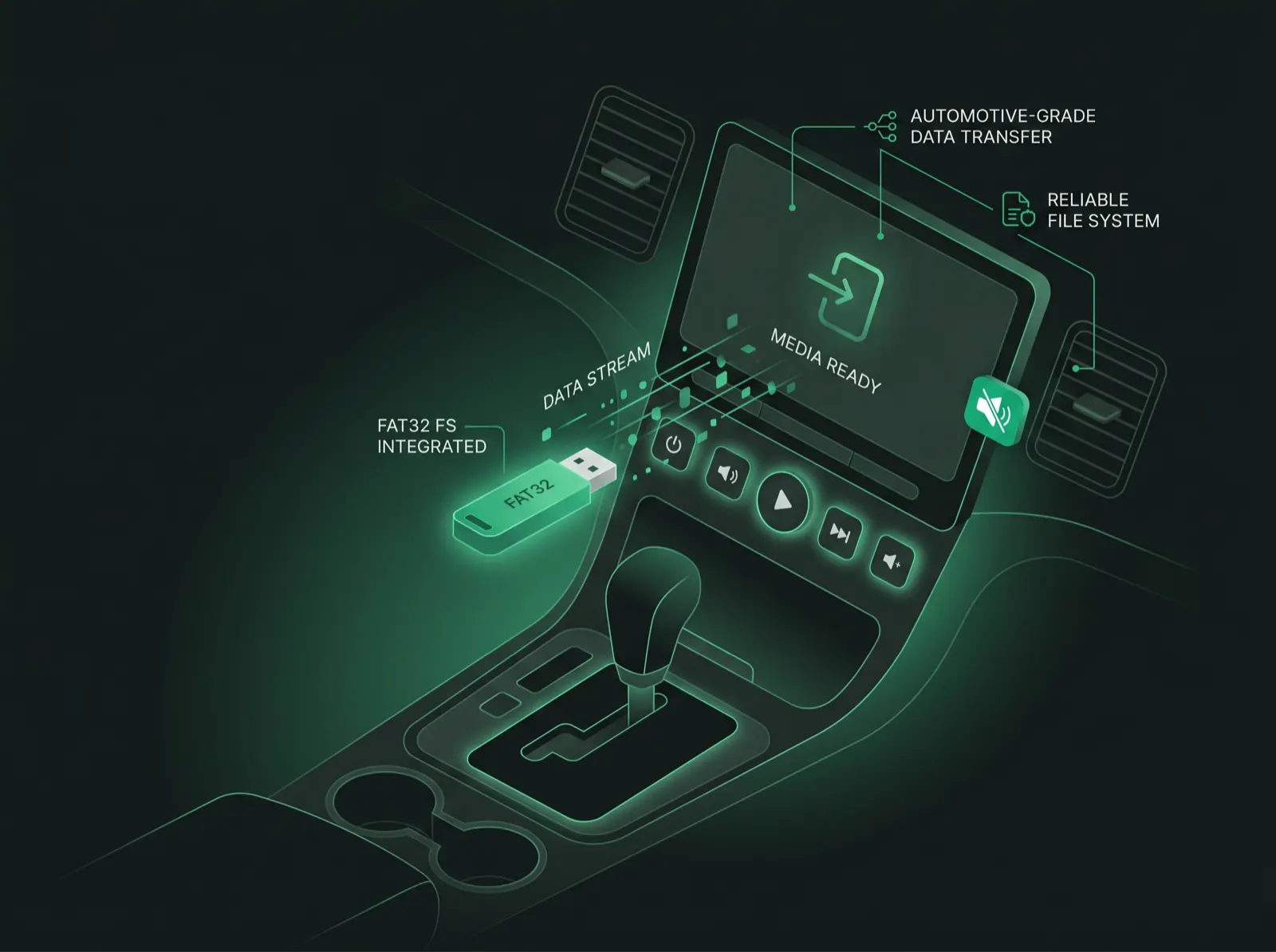
Formatez la clé en FAT32 avant de copier votre fichier de config.
Le fichier est minuscule, mais certaines voitures refusent les clés presque pleines.
Copiez le fichier .bin à la racine — pas dans un dossier.
Utilisez le port USB infotainment de la console centrale, pas un port charge seule.
Le parcours complet
Du navigateur à une conduite silencieuse — voici tout le chemin
Guide d'installation détaillé
Suivez ces étapes pour une installation réussie sur tout véhicule pris en charge
1. Sélectionner votre véhicule
Ouvrez l'assistant de configuration et choisissez constructeur, modèle et année. Le même sélecteur fonctionne pour toutes les marques de notre base de plus de 50 véhicules.
2. Créer un compte gratuit
Inscrivez-vous avec nom, e-mail et mot de passe. Moins de 30 secondes, sans frais. Votre compte conserve vos fichiers de config pour les retélécharger à tout moment.
3. Saisir le VIN et générer
Saisissez votre numéro d'identification véhicule à 17 caractères. Beepaway le valide et l'analyse, puis génère un fichier .bin personnalisé nommé Marque_Modele_Annee_ISA.bin. Le fichier est unique à votre véhicule.
4. Télécharger et préparer l'USB
Allez dans Mes configs et téléchargez votre fichier lorsqu'il est prêt. Formatez une clé en FAT32, copiez le .bin à la racine et éjectez-la proprement.
5. Installer dans la voiture
Appliquez le fichier comme le décrit votre guide d'installation pour votre véhicule. Certains véhicules le chargent depuis le port USB du système d'infodivertissement, généralement situé dans la console centrale ; d'autres nécessitent un dongle OBD distinct (compatible CFX7899) qui lit la clé USB. Votre guide d'installation vous indique quelle méthode s'applique.
6. Vérifier que ça fonctionne
Faites un court essai au-dessus de la limite dans un endroit sûr. Vous ne devriez plus entendre de bips ou carillons ISA. Les avertissements visuels et toutes les autres fonctions de sécurité restent pleinement actifs.
Dépannage
Problèmes courants et solutions
Reformatez en FAT32, assurez au moins 1 Go libre, placez le .bin à la racine et essayez une autre clé. Consultez le manuel pour les exigences de format.
Ouvrez un ticket d'assistance dans votre tableau de bord — nous ajoutons régulièrement des modèles. Le processus fonctionne pour toutes les voitures ISA modernes même si la liste grandit.
Redémarrez le véhicule, réinsérez l'USB et vérifiez que le nom du fichier correspond (ex. Marque_Modele_Annee_ISA.bin). Vérifiez aussi marque, modèle et année choisis.
Revérifiez les 17 caractères — un VIN ne contient jamais I, O ou Q. Utilisez le numéro de la carte grise. Si la validation échoue mais que le VIN est correct, vous pouvez continuer à l'étape VIN.
Prêt à faire taire les bips ?
Créez votre fichier de config gratuit en quelques minutes. Fonctionne sur toute voiture ISA moderne.