So funktioniert's
Von der Website zur Ruhe in 4 einfachen Schritten
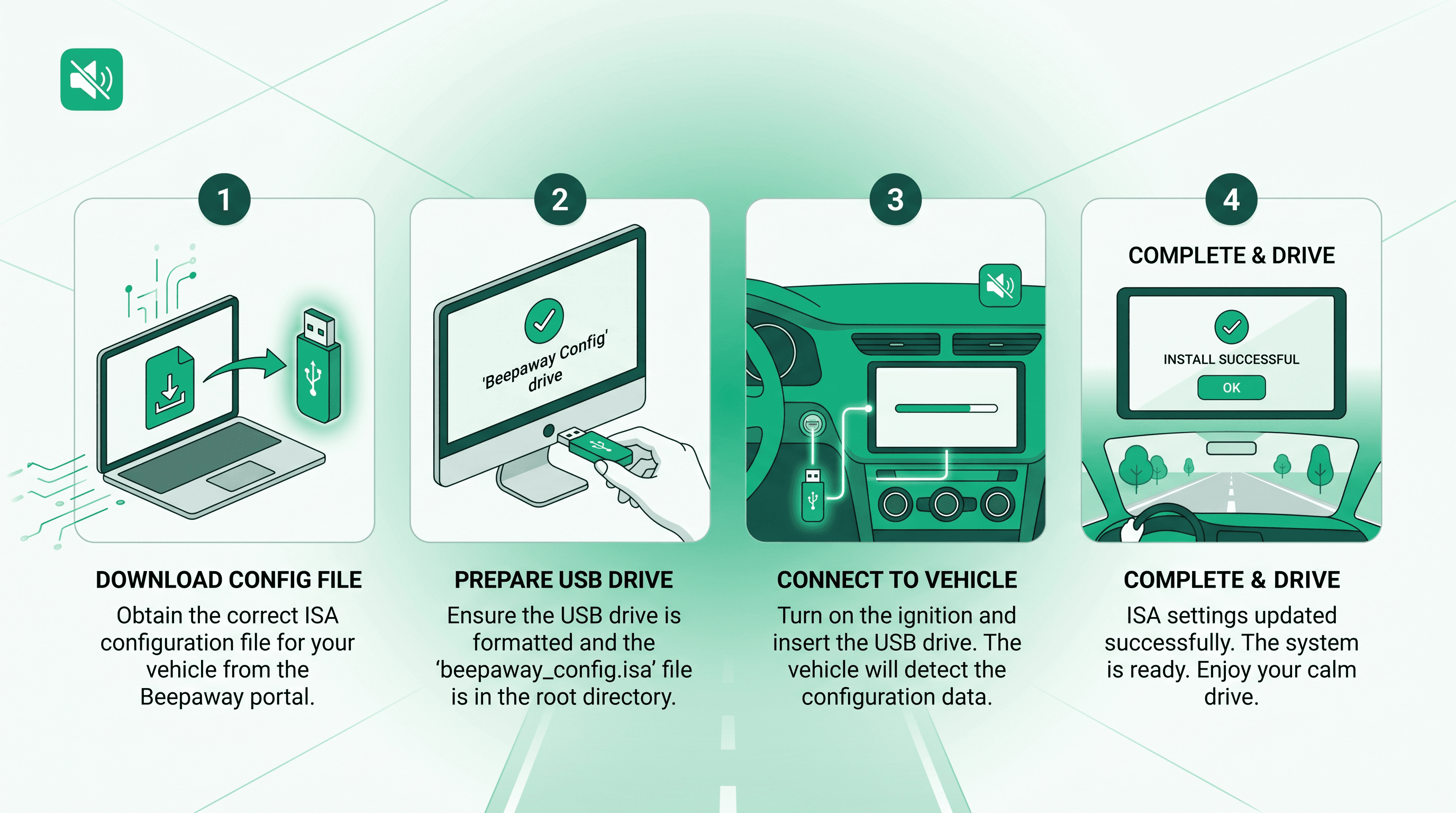
Beepaway erstellt eine personalisierte Konfigurationsdatei für dein Auto. Kopiere sie auf einen USB-Stick, steck ihn ins Infotainmentsystem — und die ISA-Pieptöne sind weg. Automatisch, ohne Menüs oder Werkstattbesuch.
Derselbe Ablauf funktioniert für jedes moderne ISA-Fahrzeug — unabhängig von Marke oder Modell.
Auto wählen
Marke, Modell & Jahr
Wähle Hersteller, Modell und Baujahr aus unserer Datenbank mit 50+ unterstützten Fahrzeugen.
VIN eingeben & generieren
Kostenloses Konto + deine Datei
Erstelle ein kostenloses Konto, gib deine 17-stellige VIN ein, und wir generieren eine Konfigurationsdatei für dein exaktes Fahrzeug.
Auf USB laden
Datei auf USB-Stick kopieren
Lade deine .bin-Datei aus Meine Konfigurationen herunter und kopiere sie auf einen FAT32-USB-Stick.
Einstecken & Fertig
Automatisch anwenden
Steck den USB ins Auto. Das Infotainmentsystem lädt die Datei automatisch — keine Eingaben nötig.
Beispiel-Ablauf
So sieht der Prozess von Anfang bis Ende aus
- 1Hersteller, Modell und Jahr im Konfigurations-Assistenten wählen
- 2Kostenloses Konto erstellen und 17-stellige VIN eingeben
- 3Konfiguration generieren — Datei wird als Marke_Modell_Jahr_ISA.bin gespeichert
- 4Datei auf einen FAT32-USB-Stick kopieren
- 5USB in die Mittelkonsole stecken — ISA-Pieptöne sofort weg
Warum deine VIN wichtig ist
Deine Fahrzeugidentifikationsnummer ist ein einzigartiger 17-stelliger Code. Beepaway nutzt sie, um die Konfigurationsdatei an dein exaktes Auto anzupassen — nicht nur das Modell, sondern dein spezifisches Fahrzeug.
Die Datei ist auf die Spezifikationen deines Fahrzeugs zugeschnitten, einschließlich Modelljahr und Ausstattungsvarianten.
Jede Konfiguration ist an deine VIN gebunden und kann nicht in einem anderen Auto verwendet werden.
Auf dem Zulassungsdokument, der Versicherungskarte oder dem Metallschild am Armaturenbrett auf der Fahrerseite.
Was aktiv bleibt
Beepaway schaltet nur ISA-Audio-Warnungen stumm. Alle anderen Sicherheitsfunktionen arbeiten normal weiter.
Vollständig reversibel
USB-Stick rausziehen und das werkseitige ISA-Audio-Verhalten kehrt sofort zurück. Keine dauerhaften Änderungen an der Fahrzeugsoftware.
USB-Stick-Anforderungen
Jeder normale USB-Stick funktioniert — das brauchst du
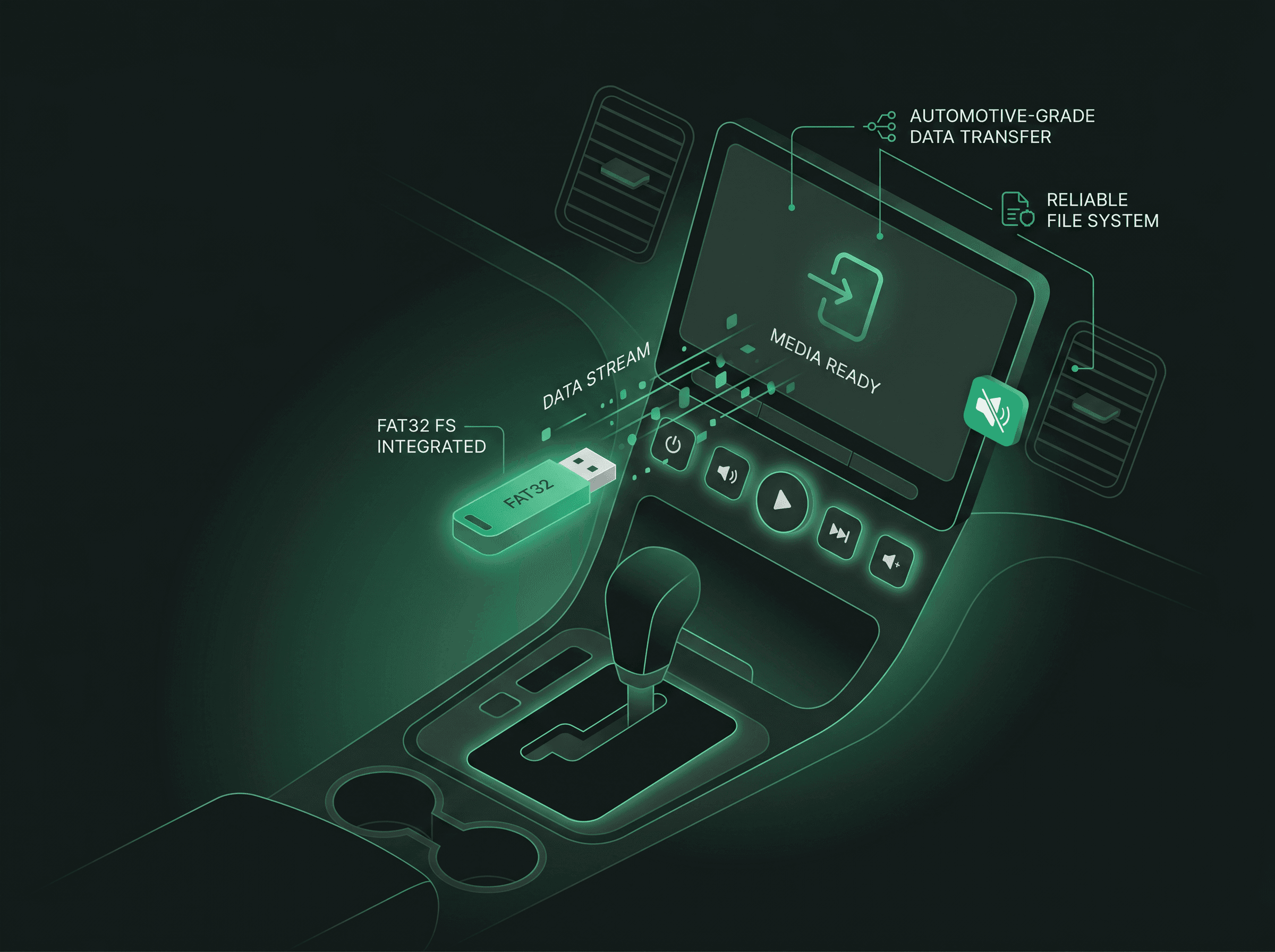
Formatiere den Stick als FAT32, bevor du die Konfigurationsdatei kopierst.
Die Datei ist winzig, aber manche Autos lehnen fast volle Sticks ab.
Kopiere die .bin-Datei ins Hauptverzeichnis des USB-Sticks — nicht in einen Ordner.
Nutze den USB-Port in der Mittelkonsole, nicht einen reinen Ladeport.
Der komplette Ablauf
Vom Browser zur ruhigen Fahrt — die gesamte Reise
Detaillierte Installationsanleitung
Folge diesen Schritten für eine erfolgreiche Installation bei jedem unterstützten Fahrzeug
1. Fahrzeug auswählen
Öffne den Konfigurations-Assistenten und wähle Hersteller, Modell und Jahr. Derselbe Auswahlprozess funktioniert für jede Marke in unserer Datenbank mit 50+ unterstützten Fahrzeugen.
2. Kostenloses Konto erstellen
Registriere dich mit Name, E-Mail und Passwort. Dauert weniger als 30 Sekunden und kostet nichts. Dein Konto speichert deine Konfigurationsdateien, damit du sie jederzeit erneut herunterladen kannst.
3. VIN eingeben & generieren
Gib deine 17-stellige Fahrzeugidentifikationsnummer ein. Beepaway validiert und analysiert sie, dann wird eine personalisierte .bin-Konfigurationsdatei mit dem Namen Marke_Modell_Jahr_ISA.bin generiert. Die Datei ist einzigartig für dein Fahrzeug.
4. Herunterladen & USB vorbereiten
Gehe zu Meine Konfigurationen und lade deine Datei herunter, sobald sie bereit ist. Formatiere einen USB-Stick als FAT32, kopiere die .bin-Datei ins Stammverzeichnis und wirf ihn sicher aus.
5. Im Auto installieren
Steck den USB in den Infotainment-USB-Port deines Fahrzeugs — meist in der Mittelkonsole. Dein Auto erkennt und lädt die Konfigurationsdatei automatisch. ISA-Warnsignale werden sofort stummgeschaltet, ohne Bildschirmanweisungen. Die Konfiguration bleibt aktiv, solange der USB eingesteckt ist.
6. Funktion bestätigen
Mach eine kurze Testfahrt über dem Tempolimit in einem sicheren Bereich. Du solltest keine ISA-Pieptöne mehr hören. Visuelle Warnungen und alle anderen Sicherheitssysteme bleiben voll funktionsfähig.
Fehlerbehebung
Häufige Probleme und Lösungen
Formatiere den Stick als FAT32, stelle mindestens 1 GB freien Speicher sicher, lege die .bin-Datei ins Stammverzeichnis und probiere einen anderen USB-Stick. Prüfe dein Handbuch für Format-Anforderungen.
Öffne ein Support-Ticket im Dashboard — wir fügen regelmäßig neue Modelle hinzu. Der Prozess funktioniert für alle modernen ISA-Fahrzeuge, auch wenn die Liste noch wächst.
Starte dein Auto neu, stecke den USB erneut ein und prüfe, ob der Dateiname zu deinem Auto passt (z. B. Marke_Modell_Jahr_ISA.bin). Stelle sicher, dass du die richtige Marke, das richtige Modell und Jahr gewählt hast.
Prüfe alle 17 Zeichen — VINs enthalten nie I, O oder Q. Nutze die Nummer von deinem Zulassungsdokument. Wenn die Validierung fehlschlägt, aber deine VIN korrekt ist, kannst du auf dem VIN-Schritt trotzdem fortfahren.
Bereit, die Pieptöne auszuschalten?
Erstelle deine kostenlose Konfigurationsdatei in wenigen Minuten. Funktioniert mit jedem modernen ISA-Fahrzeug.