Come funziona
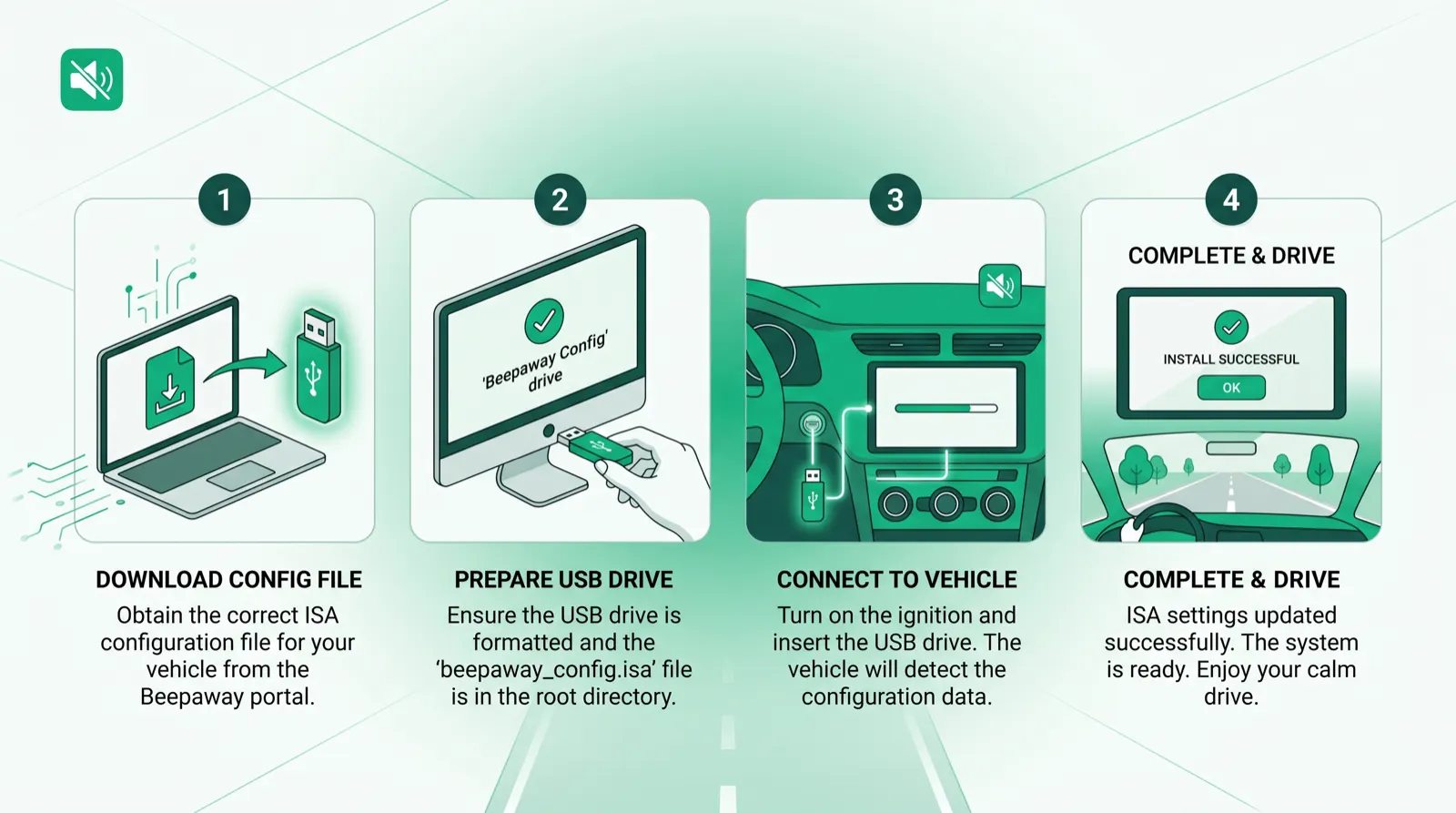
Dal sito web al silenzio in 4 semplici passaggi
Beepaway crea un file di configurazione personalizzato per la tua auto. Copialo su una chiavetta USB e applicalo come descritto nella tua guida all'installazione, e i segnali acustici dell'ISA scompaiono. Alcuni veicoli richiedono anche un dongle OBD separato.
Lo stesso procedimento funziona per ogni auto moderna dotata di ISA, indipendentemente dalla marca o dal modello.
Seleziona la tua auto
Marca, modello e anno
Scegli costruttore, modello e anno dal nostro database di oltre 50 veicoli supportati.
Inserisci il VIN e genera
Account gratuito + il tuo file
Crea un account gratuito, inserisci il tuo VIN di 17 caratteri e generiamo un file di configurazione adatto al tuo veicolo specifico.
Carica su USB
Copia il file sulla chiavetta USB
Scarica il file .bin da Le mie configurazioni e copialo su una chiavetta USB formattata FAT32.
Applica e fatto
Applicazione automatica, goditi il silenzio
Applica il file come descritto nella tua guida all'installazione. Alcuni veicoli lo caricano dalla porta USB; altri richiedono un dongle OBD separato.
Esempio passo dopo passo
Ecco come si presenta il processo dall'inizio alla fine
- 1Seleziona il costruttore, il modello e l'anno nella procedura guidata di configurazione
- 2Crea un account gratuito e inserisci il tuo VIN di 17 caratteri
- 3Genera la tua configurazione: il file viene salvato come Make_Model_Year_ISA.bin
- 4Copia il file su una chiavetta USB formattata FAT32
- 5Inserisci la chiavetta USB nella porta della console centrale: i segnali acustici dell'ISA cessano immediatamente
Perché il tuo VIN è importante
Il numero di identificazione del veicolo è un codice univoco di 17 caratteri. Beepaway lo utilizza per abbinare il file di configurazione alla tua auto specifica, non solo al modello, ma al tuo veicolo in particolare.
Il file è adattato alle specifiche del tuo veicolo, comprese le varianti di anno modello e di allestimento.
Ogni configurazione è legata al tuo VIN e non può essere utilizzata su un'altra auto.
Controlla il libretto di circolazione, il certificato di assicurazione o la targhetta metallica sul lato guida del cruscotto.
Cosa rimane attivo
Beepaway silenzia solo gli avvisi acustici dell'ISA. Tutte le altre funzioni di sicurezza continuano a funzionare normalmente.
Completamente reversibile
Scollegando la chiavetta USB, il comportamento audio ISA di fabbrica viene ripristinato immediatamente. Nessuna modifica permanente al software della vettura.
Requisiti della chiavetta USB
Funziona qualsiasi normale chiavetta USB: ecco cosa serve
Formatta l'unità in FAT32 prima di copiare il file di configurazione.
Il file di configurazione è minuscolo, ma alcune vetture rifiutano le unità quasi piene.
Copia il file .bin nella directory principale della chiavetta USB, non all'interno di una cartella.
Usa la porta USB dell'infotainment nella console centrale, non una porta dedicata solo alla ricarica.
Il processo completo
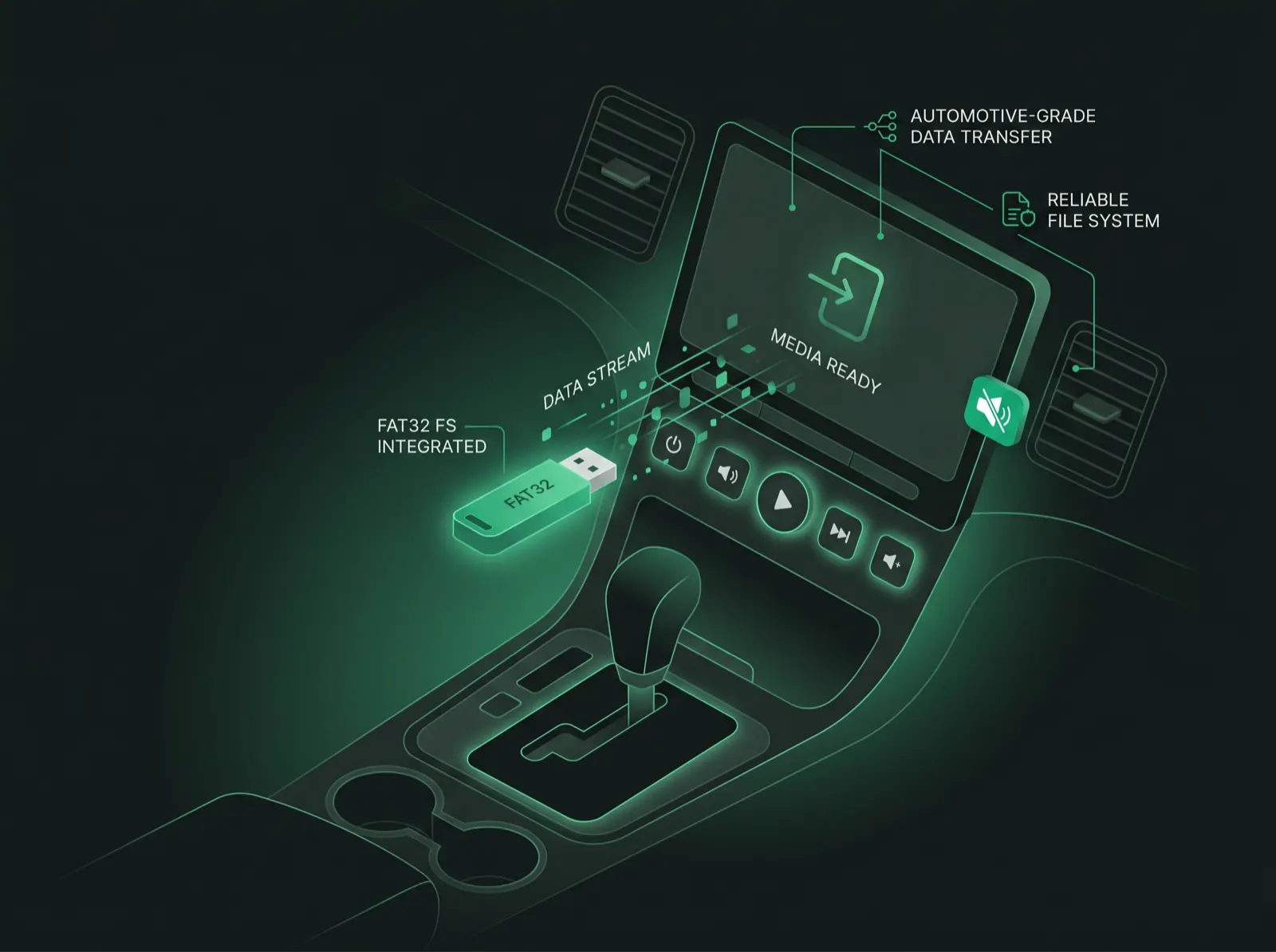
Dal tuo browser a una guida silenziosa: ecco l'intero percorso
Guida dettagliata all'installazione
Segui questi passaggi per un'installazione riuscita su qualsiasi veicolo supportato
1. Seleziona il tuo veicolo
Apri la procedura guidata di configurazione e scegli casa costruttrice, modello e anno. Lo stesso selettore funziona per ogni marchio presente nel nostro database di oltre 50 veicoli supportati.
2. Crea un account gratuito
Registrati con nome, e-mail e password. Bastano meno di 30 secondi e non ha alcun costo. Il tuo account conserva i file di configurazione, così potrai scaricarli di nuovo in qualsiasi momento.
3. Inserisci il VIN e genera il file
Digita il tuo numero di identificazione del veicolo (VIN) di 17 caratteri. Beepaway lo convalida e lo analizza, quindi genera un file di configurazione .bin personalizzato denominato Marca_Modello_Anno_ISA.bin. Il file è univoco per il tuo veicolo.
4. Scarica e prepara la USB
Vai su Le mie configurazioni e scarica il file non appena è pronto. Formatta una chiavetta USB in FAT32, copia il file .bin nella directory principale dell'unità ed espellila in modo sicuro.
5. Installa nella tua auto
Applica il file come descritto nella tua guida all'installazione per il tuo veicolo. Alcuni veicoli lo caricano dalla porta USB dell'infotainment, di solito situata sul tunnel centrale; altri richiedono un dongle OBD separato (compatibile CFX7899) che legge la chiavetta USB. La tua guida all'installazione spiega quale metodo si applica.
6. Verifica che abbia funzionato
Effettua un breve giro di prova superando il limite di velocità in un'area sicura. Non dovresti più sentire i segnali acustici o i avvisi sonori dell'ISA. Gli avvisi visivi e tutti gli altri sistemi di sicurezza restano pienamente funzionanti.
Risoluzione dei problemi
Problemi comuni e come risolverli
Riformatti l'unità come FAT32, si assicuri che siano disponibili almeno 1 GB di spazio libero, inserisca il file .bin nella directory principale e provi con un'altra chiavetta USB. Consulti il manuale d'uso del veicolo per i requisiti di formattazione.
Apra un ticket di assistenza nella sua area personale: aggiungiamo regolarmente nuovi modelli. La procedura funziona con tutte le auto moderne dotate di ISA, anche mentre il nostro elenco continua ad ampliarsi.
Riavvii il veicolo, reinserisca la chiavetta USB e verifichi che il nome del file corrisponda alla sua auto (ad es. Marca_Modello_Anno_ISA.bin). Si assicuri di aver selezionato la marca, il modello e l'anno corretti.
Controlli attentamente tutti i 17 caratteri: i VIN non contengono mai le lettere I, O o Q. Utilizzi il numero riportato sul libretto di circolazione. Se la convalida non riesce ma il VIN è corretto, può comunque proseguire nel passaggio dedicato al VIN.
Pronto a zittire i beep?
Crei il suo file di configurazione gratuito in pochi minuti. Funziona con ogni auto moderna dotata di ISA.
Serve aiuto?
Il nostro team di assistenza è a sua disposizione per accompagnarla in ogni fase della procedura.
Contatta l'assistenza